
Thursday, April 24, 2014

6 Tips Menjaga Kualitas Desain Brosur saat Dicetak
By Ovan Taufik on Thursday, 24 Apr
2014

Desain brosur masih menjadi salah
satu faktor penting dalam kesuksesan proses marketing. Brosur merupakan bagian
dari identitas bisnis Anda. Sebuah brosur yang baik akan dapat menarik calon
pelanggan untuk mengambil dan membacanya sekaligus mampu menyampaikan pesan
yang ingin disampaikan. Fokus kepada desain brosur memang penting, namun
Anda juga harus memahami proses selanjutnya yang juga tidak kalah penting,
yaitu proses cetak.
Untuk mendapatkan beberapa
perspektif mengenai desain brosur dan kaitannya dalam proses cetak agar
menghasilkan brosur sesuai yang diharapkan, Sribu
mewawancarai Marna Sumarna, seorang Desainer Grafis yang memiliki jam terbang
tinggi dalam mendesain barang cetakan, termasuk desain brosur.
Secara umum, Marna menekankan
beberapa hal yang harus dipertimbangkan dalam desain brosur sebelum anda
mencetaknya, yaitu ukuran, resolusi dan pemilihan jenis kertas.
Berikut ini 6 Tips Menjaga Kualitas
Desain Brosur saat Dicetak, yang dapat anda manfaatkan untuk desain brosur anda.
1. Ukuran Cetak

Kesalahan umum dari para pengusaha
kecil yang mendesain brosur mereka sendiri adalah ukuran setup yang salah.
Seringkali, setelah puas dengan desain brosur yang telah dibuat, mereka harus
kecewa karena pihak percetakan mengembalikan desain mereka dengan alasan bahwa
setup ukuran yang mereka buat tidak sesuai dengan ukuran output.
Misalnya, dengan membuat desain
brosur berukuran A4 (21 x 29,7 cm), mereka menginginkan untuk dicetak pada
kertas berukuran Letter (21,6 x 27,9 cm). Jika kesalahan setup ukuran ini tetap
dipaksakan, maka pihak percetakan harus meregangkan atau mengecilkan tata letak
brosur agar sesuai dengan kertas. Hal ini tentu saja akan berimbas pada
kualitas resolusi cetak dan proporsi tata letak brosur.
2. Tambahkan Bleed

Bleed adalah area desain di luar
garis potong yang berfungsi untuk mengatisipasi rendahnya tingkat akurasi pada
saat hasil cetak dipotong/diarsir. Kebanyakan desainer menambahkan sekitar 2 mm
hingga 5 mm dari ukuran jadi sebuah brosur.
Ketika anda memiliki desain brosur
yang harus tetap menampilkan foto, warna, atau pola di bagian tepi brosur, maka
sebaiknya anda menambahkan bleed untuk menjamin elemen yang anda inginkan tetap
terlihat, walaupun terjadi sedikit kekurang akurasian proses pemotongan. Selain
itu, bleed juga memiliki fungsi untuk menghindari area putih di sisi luar hasil
cetakan.
3. Resolusi Gambar

Ketika mendesain brosur di komputer,
penggunaan resolusi 72 dpi atau 300 dpi memang tidak terlihat perbedaanya.
Namun, saat desain tersebut dikirim ke percetakan, maka hasilnya akan sangat
jauh berbeda.
Resolusi dapat diartikan sebagai
kerapatan pixel dalam sebuah gambar. Ukurannya dikenal dengan sebutan pixel per
inch (ppi) atau dots per inch (dpi). Semakin besar resolusi sebuah gambar, maka
semakin baik kualitas gambar tersebut.
Berdasarkan pengalaman Marna
Sumarna, untuk desain brosur yang menggunakan software Photoshop, sebaiknya
menggunakan format tiff atau eps dengan resolusi 300 dpi dan mode warna CMYK.
4. Pemilihan Kertas yang Tepat

Pemilihan kertas yang tepat sangat
mempengaruhi hasil cetakan dari desain brosur yang telah anda buat. Jika Anda
ingin mencetak brosur anda pada kertas tipis, sebaiknya anda menghindari
penggunaan warna-warna blok pada desain anda. Begitu pula jika anda ingin
mencetak brosur anda menggunakan kertas dengan permukaan halus, licin, kasar,
atau buram, maka desain brosur anda harus menyesuaikan dengan jenis kertas yang
akan anda pergunakan. Kalau tidak, maka jangan kaget kalau hasil cetakan anda
akan mengecewakan.
Beberapa jenis kertas yang biasa
digunakan untuk mencetak brosur adalah Art Paper dan Art Carton. Kertas jenis
Art Paper memiliki gramatur mulai dari 85 gr, 100 gr, 115 gr, 120 gr, dan 150
gr. Sedangkan kertas jenis Art Karton memiliki gramatur mulai dari 190 gr, 210
gr, 230 gr, 260 gr, 310 gr, 350 gr, dan 400 gr.
Mengetahui jenis-jenis kertas yang digunakan dalam dunia
percetakan, akan sangat menguntungkan bagi anda untuk memastikan hasil cetakan
sesuai dengan desain yang anda buat.
5. Finishing Cetak

Selain pemilihan kertas yang tepat,
mengetahui teknik finishing cetak yang akan digunakan pada brosur kita juga
sangat membantu dalam kaitannya menjaga kualitas desain brosur saat dicetak.
Beberapa finishing cetak yang biasa digunakan pada brosur adalah UV Vernish,
Glossy, atau Doff.
6. Dummy sebelum cetak
Untuk memastikan agar hasil cetakan
nantinya dapat sesuai dengan desain brosur yang telah dibuat, sebaiknya dibuat
dummy/mock up-nya terlebih dahulu menggunakan digital printing/printer laser
dengan kualitas yang baik.
Kesimpulan:
Mengetahui alur proses pembuatan
brosur, mulai dari awal hingga ke percetakan dapat memberikan keuntungan bagi
anda, baik waktu maupun biaya. Namun, jika waktu anda lebih dibutuhkan untuk
mengontrol jalannya roda usaha anda, maka Sribu hadir sebagai pilihan
Crowdsourcing paling tepat bagi kebutuhan desain brosur Anda.
- See more at:
http://blog.sribu.com/2014/04/24/6-tips-menjaga-kualitas-desain-brosur-saat-dicetak/#sthash.AJgBAy2E.dpuf
6 Tips Menjaga Kualitas Desain Brosur saat Dicetak
Desain brosur masih menjadi salah satu faktor penting dalam kesuksesan proses marketing. Brosur merupakan bagian dari identitas bisnis Anda. Sebuah brosur yang baik akan dapat menarik calon pelanggan untuk mengambil dan membacanya sekaligus mampu menyampaikan pesan yang ingin disampaikan. Fokus kepada desain brosur memang penting, namun Anda juga harus memahami proses selanjutnya yang juga tidak kalah penting, yaitu proses cetak.
Untuk mendapatkan beberapa perspektif mengenai desain brosur dan kaitannya dalam proses cetak agar menghasilkan brosur sesuai yang diharapkan, Sribu mewawancarai Marna Sumarna, seorang Desainer Grafis yang memiliki jam terbang tinggi dalam mendesain barang cetakan, termasuk desain brosur.
Secara umum, Marna menekankan beberapa hal yang harus dipertimbangkan dalam desain brosur sebelum anda mencetaknya, yaitu ukuran, resolusi dan pemilihan jenis kertas.
Berikut ini 6 Tips Menjaga Kualitas Desain Brosur saat Dicetak, yang dapat anda manfaatkan untuk desain brosur anda.
1. Ukuran Cetak
Kesalahan umum dari para pengusaha kecil yang mendesain brosur mereka sendiri adalah ukuran setup yang salah. Seringkali, setelah puas dengan desain brosur yang telah dibuat, mereka harus kecewa karena pihak percetakan mengembalikan desain mereka dengan alasan bahwa setup ukuran yang mereka buat tidak sesuai dengan ukuran output.
Misalnya, dengan membuat desain brosur berukuran A4 (21 x 29,7 cm), mereka menginginkan untuk dicetak pada kertas berukuran Letter (21,6 x 27,9 cm). Jika kesalahan setup ukuran ini tetap dipaksakan, maka pihak percetakan harus meregangkan atau mengecilkan tata letak brosur agar sesuai dengan kertas. Hal ini tentu saja akan berimbas pada kualitas resolusi cetak dan proporsi tata letak brosur.
2. Tambahkan Bleed
Bleed adalah area desain di luar garis potong yang berfungsi untuk mengatisipasi rendahnya tingkat akurasi pada saat hasil cetak dipotong/diarsir. Kebanyakan desainer menambahkan sekitar 2 mm hingga 5 mm dari ukuran jadi sebuah brosur.
Ketika anda memiliki desain brosur yang harus tetap menampilkan foto, warna, atau pola di bagian tepi brosur, maka sebaiknya anda menambahkan bleed untuk menjamin elemen yang anda inginkan tetap terlihat, walaupun terjadi sedikit kekurang akurasian proses pemotongan. Selain itu, bleed juga memiliki fungsi untuk menghindari area putih di sisi luar hasil cetakan.
3. Resolusi Gambar
Ketika mendesain brosur di komputer, penggunaan resolusi 72 dpi atau 300 dpi memang tidak terlihat perbedaanya. Namun, saat desain tersebut dikirim ke percetakan, maka hasilnya akan sangat jauh berbeda.
Resolusi dapat diartikan sebagai kerapatan pixel dalam sebuah gambar. Ukurannya dikenal dengan sebutan pixel per inch (ppi) atau dots per inch (dpi). Semakin besar resolusi sebuah gambar, maka semakin baik kualitas gambar tersebut.
Berdasarkan pengalaman Marna Sumarna, untuk desain brosur yang menggunakan software Photoshop, sebaiknya menggunakan format tiff atau eps dengan resolusi 300 dpi dan mode warna CMYK.
4. Pemilihan Kertas yang Tepat
Pemilihan kertas yang tepat sangat mempengaruhi hasil cetakan dari desain brosur yang telah anda buat. Jika Anda ingin mencetak brosur anda pada kertas tipis, sebaiknya anda menghindari penggunaan warna-warna blok pada desain anda. Begitu pula jika anda ingin mencetak brosur anda menggunakan kertas dengan permukaan halus, licin, kasar, atau buram, maka desain brosur anda harus menyesuaikan dengan jenis kertas yang akan anda pergunakan. Kalau tidak, maka jangan kaget kalau hasil cetakan anda akan mengecewakan.
Beberapa jenis kertas yang biasa digunakan untuk mencetak brosur adalah Art Paper dan Art Carton. Kertas jenis Art Paper memiliki gramatur mulai dari 85 gr, 100 gr, 115 gr, 120 gr, dan 150 gr. Sedangkan kertas jenis Art Karton memiliki gramatur mulai dari 190 gr, 210 gr, 230 gr, 260 gr, 310 gr, 350 gr, dan 400 gr.
Mengetahui jenis-jenis kertas yang digunakan dalam dunia percetakan, akan sangat menguntungkan bagi anda untuk memastikan hasil cetakan sesuai dengan desain yang anda buat.
5. Finishing Cetak
6. Dummy sebelum cetak
Untuk memastikan agar hasil cetakan nantinya dapat sesuai dengan desain brosur yang telah dibuat, sebaiknya dibuat dummy/mock up-nya terlebih dahulu menggunakan digital printing/printer laser dengan kualitas yang baik.
Kesimpulan:
Mengetahui alur proses pembuatan brosur, mulai dari awal hingga ke percetakan dapat memberikan keuntungan bagi anda, baik waktu maupun biaya. Namun, jika waktu anda lebih dibutuhkan untuk mengontrol jalannya roda usaha anda, maka Sribu hadir sebagai pilihan Crowdsourcing paling tepat bagi kebutuhan desain brosur Anda.
Wednesday, April 23, 2014
Tuesday, April 15, 2014

Sunday, April 6, 2014
Cara Mengatur Agar File Terhapus Permanen

Untuk setiap file yang dihapus, sebenarnya file tidak akan terhapus secara permanen karena file akan disimpan di folder “recycle bin” untuk kemudian hari bisa dikembalikan lagi ke lokasi asalnya. Jika Anda benar-benar ingin menghapus file secara permanen tanpa melewati recycle bin, Anda bisa gunakan cara klasik yaitu saat mendelete file sambil menahan tombol “Shift” pada keyboard. Namun jika Anda termasuk sering menghapus secara permanen, dan tidak ingin repot-repot menahan tombol shift saat mendelet file, maka Anda bisa lakukan cara berkut ini agar setiap file yang dihapus akan terhapus permanen dari hardisk.
Berikut langkah-langkahnya :
1. Jalankan Regedit (masuk ke RUN dan ketik Regedit)
2. Setelah masuk ke Registry Editor, arahkan ke :
HKEY_LOCAL_MACHINE\SOFTWARE\Microsoft\Windows\CurrentVersion\ Explorer\BitBucket
3. Kemudian pada panel bagian kanan,dobel klik pada “NukeOnDelete” dan atur value menjadi 1
4. Setelah itu tutup Registry Editor dan Reboot komputer Anda untuk melihat hasilnya.
Bagaimana ? Mudah bukan ?
Selamat mencoba !
Thursday, April 3, 2014
BBM AN DI PC PAKE BLUE STACK
1.Download GenyMotion Disini
Download BlueStacks Disini 1.Install genymotionnya
2.Setelah install selesai jangan instal virtualboxnya
3.Setelah terinstall, klik add dan login dengan id yang agan buat tadi.
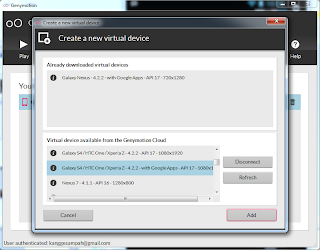
4.lalu pilih devicenya, disini ane pilih samsung s4/HTC one/Xperia Z yang ada google apps nya
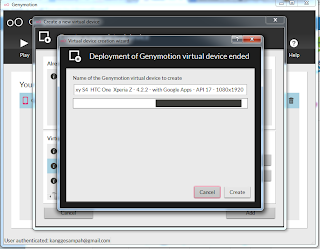
5.Setelah itu klik add dan next dan create ,
6.Setelah Selesai download jangan diplay di genymotion
7Install Bluestacksnya Sampe selesai.
8.Setelah Selesai masuk ke bagian menu Bluestacks.
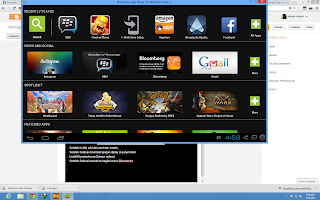
9.Download BBMnya di Playstore stelah selesai maka Install
Jika diminta device .Pilih Saja device s4/HTC one/Xperia Z
Daftar Deh BBmnya mau pke BB ID lama atau tidak juga gak masalah ^^
Bukti :
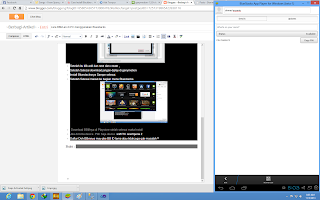
Cara Ganti DP BBM
You can access the data from windows using Instagram in BlueStacks app player. Please follow the steps below:-
1. First copy the contents (pictures/videos/text files) from windows you want to access from within BlueStacks.
2. Paste the copied data to the path :-
C:\ProgramData\BlueStacks\UserData\SharedFolder
3. Launch BlueStacks and install ES File Manager.
4. Launch ES File Manager and search for the bstfolder and then go to BstSharedFolder.
5. In BstSharedFolder, all the data you copied from the windows will be visible.
6. You can select all the data or particular images by long pressing on it and selecting the option "Copy"
7. Now Click on the UP button in the application itself to go to the main menu i.e. to sdcard
8. Now choose paste (from menu -> operation -> paste) and all the data will be copied on the sdcard.
9. - Launch Instagram/Apps -> Gallery -> copied pictures will be visible.
FAQ + Penanganan Masalah
- Untuk yang mau ubah reso, bisa coba ke regedit terus ke siniHKEY_LOCAL_MACHINE\SOFTWARE\BlueStacks\Guests\Android\FrameBuffer/0
nanti ganti yang height sma widht nya sesuai yang agan mau, contoh misal height nya 480 widht nya 320, operin dulu ke Decimal gan kalo mau rubah angkanya
- Untuk masalah resolusi, ane belum bisa gan, Bluestack baru bisa Portrait atau Tablet Mode, ada di settingan gan. Pilih settingannya yang dipojok kanan bawah layar Bluestack gan, ntar ada menu App Size, tinggal pilih mau mode Default atau mode Tablet.
- Untuk yang performa PC nya jadi lemot, Bluestack emg mesti dikasih RAM rada gede biar ga ganggu/kerasa penurunan performa PC
- Untuk masalah koneksi SSH, ane belum coba gan, ane koneksinya biasa
- Untuk yang mentok di Setting Up BBM, coba install pake Bluestack terbaru gan, link ada diatas
- Untuk yang error 25000, coba ngikutin tutorial dari Video Dibawah ini

atau [URL[/youtube]
- Untuk yang error Apk Installation Failed : INSTALL_FAILED_OLDER_SDK coba re-install Bluestack nya dengan yang terbaru gan, link udah ane update
- Untuk yang ga autorotate screen, bisa klik kanan logo Bluestack di Notification Area (Pojok kanan bawah layar) klik yang ROtate Portrait Apps, check yang Automatic
Warning ! : Bagi yang bluestacks installnya error silahkan download offline installernya
Disini
Subscribe to:
Posts (Atom)